Pi-Star Giriş & Donanım
Pi-Star, Andrew Taylor (MW0MWZ) tarafından geliştirilen ve MMDVM tabanlı hotspot cihazlarını yönetmek için tasarlanmış ücretsiz, açık kaynaklı bir yazılım platformudur. Raspberry Pi veya benzeri tek kartlı bilgisayarlar üzerinde çalışır.
💡 Pi-Star nedir? Pi-Star aslında tam bir Linux dağıtımıdır (Raspbian Lite tabanlı). MMDVMHost yazılımını ve web arayüzünü yönetir. DMR, D-STAR, YSF, P25 ve NXDN modlarını destekler.
Gerekli Donanım
🖥️ Ana Kart
Raspberry Pi Zero 2W, Pi 3B/B+, Pi 4 veya ODROID-C2. Pi Zero 2W en popüler ve ekonomik seçenektir.
📡 MMDVM Hat
MMDVM_HS_Hat (duplex), MMDVM_HS_Dual_Hat, ZUMspot, Nano hotSPOT veya SkyBridge gibi RF modülleri.
💾 SD Kart
Minimum 8 GB Class 10 microSD kart. Kaliteli bir kart önemlidir — Samsung EVO veya SanDisk Endurance önerilir.
🔌 Güç Kaynağı
5V / 2.5A (Pi 3) veya 5V / 3A (Pi 4) micro-USB veya USB-C adaptör. Yetersiz güç kararsızlığa yol açar.
Desteklenen Modlar
DMR
D-STAR
YSF/FCS
P25
NXDN
POCSAG
Pi-Star Kurulum & SD Kart Yazımı
Adım 1 — İmaj İndir
1
Resmi Pi-Star web sitesinden platformunuza uygun imajı indirin:
https://www.pistar.uk/downloads/
Raspberry Pi için: Pi-Star_RPi_V4.2.x_xx-xxx-xxxx.zip
⚠️ Dikkat: Yalnızca resmi kaynaktan indirin. Üçüncü taraf sitelerden alınan imajlar güvenlik riski taşır.
Adım 2 — SD Karta Yaz
1
Raspberry Pi Imager (önerilen) veya balenaEtcher programını bilgisayarınıza kurun.
2
SD kartı bilgisayara takın. Raspberry Pi Imager'da "Choose OS → Use custom" seçip indirilen .zip dosyasını seçin.
3
"Choose Storage" ile SD kartınızı seçin ve "Write" butonuna basın. İşlem 3-5 dakika sürer.
✅ İpucu: Yazma işlemi tamamlandıktan sonra SD kartı çıkarmadan önce doğrulama (verify) işleminin bitmesini bekleyin.
Adım 3 — Bağlantı
- MMDVM hat'ı Raspberry Pi'nin GPIO pinlerine takın.
- Anteni RF modülüne bağlayın (SMA konektör).
- SD kartı Raspberry Pi'ye takın.
- Güç adaptörünü bağlayın — cihaz otomatik başlar.
📌 Not: İlk açılışta sistem 2-3 dakika boyunca SD kartı genişletir ve servisleri hazırlar. LED aktivitesi durduğunda hazır demektir.
Pi-Star WiFi & İlk Erişim
WiFi Yapılandırması (İlk Açılışta)
Pi-Star ilk açılışta kendi WiFi hotspot'unu açar: Pi-Star-Setup (şifre: raspberry). Telefonunuz veya bilgisayarınızla bu ağa bağlanın.
1
Telefon/bilgisayardan Pi-Star-Setup WiFi ağına bağlanın (şifre: raspberry).
2
Tarayıcıda http://pi-star/ veya http://pi-star.local/ veya http://192.168.50.1/ adresine gidin.
3
Açılan sayfada "Configuration → WiFi Configuration" menüsünden kendi WiFi ağınızı ekleyin. Kaydedin ve sistemi yeniden başlatın.
4
Cihaz evinizdeki WiFi'ye bağlandıktan sonra yeni IP adresini router admin panelinden veya http://pi-star.local/ adresiyle bulun.
Giriş Bilgileri
Web Arayüzü Kullanıcı Adı: pi-star
Web Arayüzü Şifre: raspberry
SSH Kullanıcı Adı: pi-star
SSH Şifre: raspberry
⚠️ Güvenlik: İlk girişten sonra mutlaka şifreleri değiştirin! Configuration → Expert → SSH Access.
Statik IP Ayarı (Önerilen)
Router admin panelinde Pi-Star'ın MAC adresine sabit IP rezervasyonu yapın. Böylece IP her zaman aynı kalır.
Pi-Star Temel Ayarlar
Tarayıcıdan Pi-Star'a giriş yapın ve Configuration sekmesine geçin.
MMDVMHost Ayarları
1
Call Sign: Kendi çağrı işaretinizi büyük harfle girin. (Ör: TA2BBE)
2
CCS7 / DMR ID: Radioid.net adresinden kayıtlı DMR ID'nizi girin. Her operatör için benzersizdir.
3
Latitude / Longitude: Cihazınızın koordinatlarını girin (Google Maps'ten alabilirsiniz).
4
Town: Şehriniz. Country: Turkey. URL: İsterseniz kişisel sayfanız.
Mod Seçimi
Hangi dijital modları kullanacaksanız işaretleyin: DMR, D-Star, YSF, P25, NXDN. Kullanmadıklarınızın işaretini kaldırmak performansı artırır.
Hardware / Modem Tipi
Kullandığınız RF modüle göre doğru seçim yapın:
MMDVM_HS_Hat (duplex) → ZUMspot/MMDVM HS Hat
MMDVM_HS_Dual_Hat → Çift bantlı hat
SkyBridge / NanoBridge → SkyBridge uyumlu
STM32-DVM → USB bağlantılı modüller
📌 Modem türünü yanlış seçerseniz cihaz iletişim kuramaz. Hat üzerindeki etiket veya satın aldığınız ürün sayfasına bakın.
Kaydetme
Tüm ayarları yaptıktan sonra "Apply Changes" butonuna basın. Sistem MMDVMHost'u yeniden başlatır.
Pi-Star DMR Ayarları
DMR Digital Mobile Radio — en yaygın kullanılan dijital ses modu. Türkiye'de BrandMeister ağı aktiftir.
DMR Master — ADN Sunucusu
⚠️ Önemli: ADN ağına bağlanmak için DMR Master olarak mutlaka 2861.adn.systems sunucusunu seçmelisiniz.
1
Pi-Star'da: Configuration → DMR Configuration bölümüne gelin.
2
DMR Master: Listeden
"FreeDMR" veya
"HBLink" seçin. Ardından açılan "Master Address" alanına şunu girin:
2861.adn.systems
3
Port: 62031 (varsayılan HBLink/FreeDMR portu)
4
Password: ADN sunucu şifresini girin. (ADN yöneticisinden veya
2861.adn.systems üzerinden alabilirsiniz.)
5
"Apply Changes" ile kaydedin. Dashboard'da DMR Master göstergesi yeşile dönmeli.
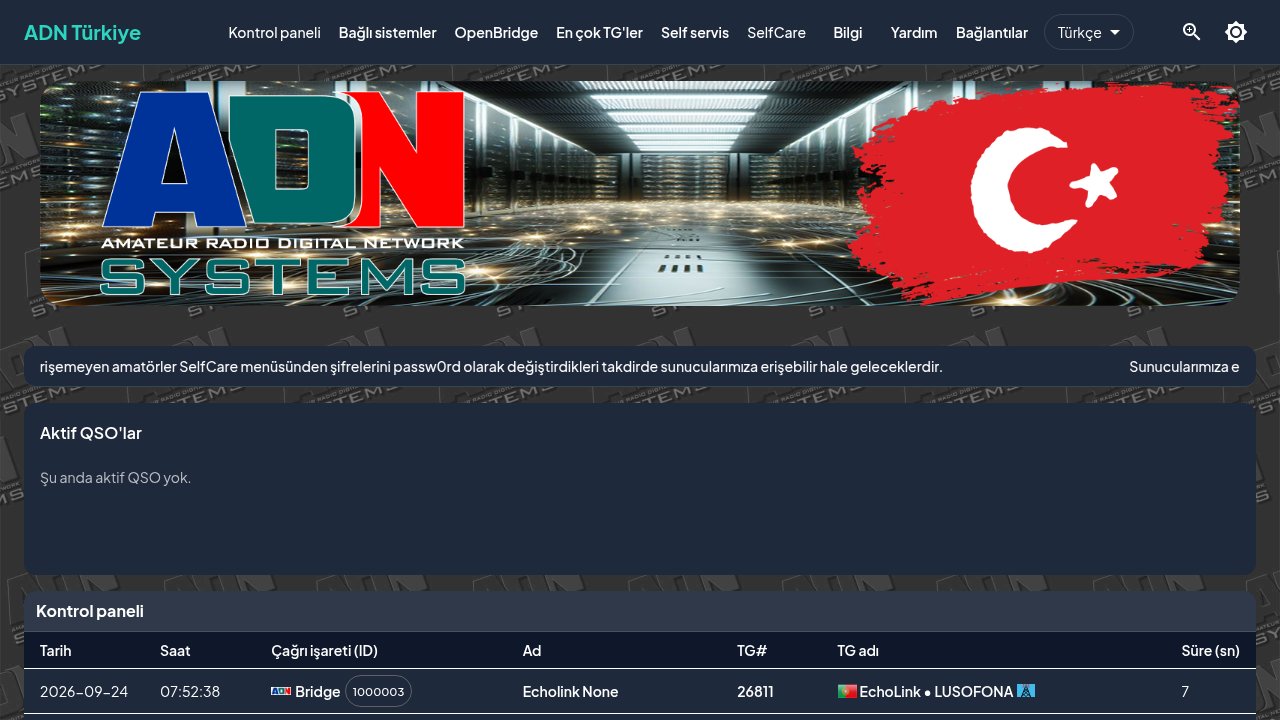
✅ Bağlantıyı doğrula: 2861.adn.systems adresindeki dashboard üzerinden hotspot'unuzun bağlı olduğunu görebilirsiniz.
Talkgroup (TG) Kullanımı
TG 286 → Türkiye Ulusal (TA Talkgroup)
TG 2861 → ADN Dijital Ağ
TG 91 → Dünya Geneli (World Wide)
TG 235 → Türkiye - İngiltere Köprüsü
TG 9 → Yerel (Local - yalnızca hotspot)
💡 Statik TG: Pi-Star'da talkgroup'ları statik olarak ekleyebilirsiniz. Configuration → DMR → Static TG listesine TG numarasını girin. Böylece radyonuz o TG'ye otomatik bağlı kalır.
Pi-Star D-STAR Ayarları
D-STAR Icom tarafından geliştirilen dijital ses ve veri modu. Türkiye'de çok sayıda D-STAR röle mevcuttur.
Ön Koşul: DPLUS/ircDDB Kaydı
1
https://www.dstargateway.org/D-Star_Registration.html adresinde çağrı işaretinizi kayıt ettirin. Bu işlem birkaç gün sürebilir.
2
Icom radyonuzda da çağrı işaretinizi programlamanız gerekir (CS-Programmer veya radyonun menüsünden).
Pi-Star D-STAR Ayarları
1
Configuration → D-Star Configuration bölümüne gelin.
2
D-Star Hostname: ircddb.net sunucularından birini seçin.
3
Module: Tek bantlı hotspot için Module B veya C, duplex için ikisi de seçilebilir.
Reflektör Bağlantısı
Türkiye Reflektörleri:
XRFTUR A → Türkiye Ana Reflektörü
XRFTUR A → ADN Türk Dijital Ağ
REFTUR C → APRS ve Genel (Uluslararası)
DCSTUR A → Türkiye DCS Reflektörü
Bağlanmak için radyodan: CQCQCQ → UR: XRFTURAL
📌 Hotspot'unuzu bir reflektöre bağlamak için Pi-Star Dashboard'da "D-Star" bölümünde Reflector alanını doldurun.
Pi-Star YSF & FCS Ayarları
YSF Yaesu System Fusion — Yaesu'nun dijital modu. C4FM radyolar kullanır. FCS ise YSF tabanlı reflektör sistemidir.
YSF Yapılandırması
1
Configuration → YSF Configuration bölümüne gelin.
2
YSF Startup Host: Bağlanmak istediğiniz YSF odasını seçin.
3
YSF Auto Link: Aktif edilirse sistem başlangıçta otomatik bağlanır.
Türkiye YSF / FCS Odaları
YSF Türkiye:
YSF #01453 → ADN Turkey
YSF #01453 → TAC (Türkiye Genel)
FCS Odaları (FCSxxx-yy formatı):
FCS00TUR → ADN Dijital Ağ
FCS00TUR → Türk Telsiz Odası
YSF ↔ DMR Köprüsü (YSFGateway)
Pi-Star, YSF'den DMR'a köprü kurabilir. Bu sayede C4FM radyonuzla ADN talkgroup'larına erişebilirsiniz.
YSF → DMR:
Configuration → YSF2DMR Transcoder
DMR Startup TG → 286 (Türkiye)
DGID → 4001 (genel erişim)
Pi-Star RF & Güç Ayarları
⚠️ Yasal Uyarı: Hotspot'unuz yalnızca kendi ev/iç mekan kullanımı içindir. Çıkış gücünü gereksiz yüksek ayarlamayın. Türkiye'de amatör telsiz yönetmeliğine uyun.
Frekans Ayarı
1
Configuration → MMDVMHost Configuration → RF Configuration bölümüne gidin.
2
RX Frequency / TX Frequency: Aynı değeri girin (simplex hotspot için). Duplex için ±600 kHz offset uygulayın.
3
Türkiye'de yaygın kullanılan amatör UHF frekanslarından birini seçin (430-440 MHz arası).
Simplex örnek:
RX: 433.475 MHz
TX: 433.475 MHz
Duplex örnek (ofset +600 kHz):
RX: 433.475 MHz
TX: 434.075 MHz
Çıkış Gücü (TX Power)
MMDVM_HS_Hat TX Power ayarları:
1 → ~10 mW (ev içi, önerilen)
2 → ~20 mW
5 → ~50 mW (büyük ev)
7 → ~70 mW (maksimum, dikkatli kullanın)
RX / TX Offset (Kalibrasyon)
RF modülünüzün kristali fabrika ayarından sapabilir. SDR# veya benzeri yazılımla sinyal ölçerek offset değerini belirleyip Pi-Star'a girebilirsiniz.
Configuration → Expert → MMDVM Host
RXOffset: +100 (örnek, cihaza göre değişir)
TXOffset: +100
Pi-Star Güncelleme & Bakım
Yazılım Güncelleme
1
Web arayüzünde Admin → Update sekmesine gidin.
2
"Update Pi-Star" butonuna basın. İşlem 2-5 dakika sürer, sistem otomatik yeniden başlar.
✅ İpucu: Düzenli güncelleme yapın — BrandMeister ve diğer ağlar zaman zaman protokol güncellemesi yapar ve eski sürümler bağlanamayabilir.
SSH ile Bakım
ssh pi-star@pi-star.local
# veya
ssh pi-star@192.168.1.xxx
# Servisleri görüntüle
sudo systemctl status mmdvmhost
# Logları izle
sudo journalctl -u mmdvmhost -f
# El ile güncelleme
sudo pistar-update
sudo pistar-upgrade
Yedekleme
Web arayüzünde Admin → Backup/Restore bölümünden ayarlarınızı bir dosyaya yedekleyin. SD kart bozulması durumunda kolayca geri yükleyebilirsiniz.
⚠️ SD Kart Ömrü: SD kartlar sık yazma işlemlerinden yıpranabilir. 6 ayda bir yedek alın, 1-2 yılda bir SD kartı değiştirin.
WPSD Giriş & Pi-Star Farkları
WPSD (W0CHP-PiStar-Dash) — Kyle Gerber (W0CHP) tarafından geliştirilen modern, bakımı aktif bir Pi-Star çatalıdır (fork). 2022'den bu yana Pi-Star'ın geride bıraktığı pek çok güncelliği içerir.
✅ WPSD Avantajları
Aktif geliştirme devam ediyor. Daha modern web arayüzü, VARA HF/FM desteği, daha sık güncelleme, Raspberry Pi 5 desteği.
⚖️ Pi-Star ile Farklar
Arayüz tasarımı farklı. Bazı menü konumları değişmiş. WPSD Pi-Star'dan daha güncel MMDVMHost sürümü kullanır.
WPSD'nin Desteklediği Özellikler
- DMR (BrandMeister, TGIF, FreeDMR, HBLink, DMR+)
- D-STAR (ircDDB, XLX, DCS, REF, XRF reflektörleri)
- YSF / FCS / YSF2DMR / YSF2NXDN köprüleri
- P25 (Phase 1 & 2)
- NXDN
- POCSAG
- M17 (yeni nesil açık protokol)
- Daha gelişmiş log ve istatistik ekranları
✅ Öneri: Yeni kurum yapıyorsanız WPSD tercih edin. Pi-Star'dan WPSD'ye geçmek için mevcut Pi-Star yedek dosyanızı WPSD'ye import edebilirsiniz.
WPSD Kurulum & SD Kart
İmaj İndir
1
Resmi WPSD indirme sayfası: https://wpsd.radio/download/
2
Cihazınıza uygun imajı seçin:
WPSD_RPi_V?.?.?_xx-xx-xxxx.img.xz → Raspberry Pi 3B/4/Zero 2W için
WPSD_ODROID_V?.?... → ODROID serisi için
⚠️ WPSD imajı .xz formatında sıkıştırılmıştır. Raspberry Pi Imager bunu otomatik açar; balenaEtcher için önce .xz'yi xz-utils ile açmanız gerekebilir.
SD Karta Yazma
1
Raspberry Pi Imager açın → "Choose OS" → "Use custom" → WPSD .img.xz dosyasını seçin.
2
Dişli ikonuna tıklayıp Advanced Options açın. Buradan WiFi bilgilerini ve hostname'i (wpsd) önceden girebilirsiniz.
3
"Write" ile SD karta yazın. Hat'ı Pi'ye takıp, SD kartı yerleştirip güç verin.
✅ İpucu: Raspberry Pi Imager'ın Advanced Options özelliği sayesinde WPSD'yi ilk açılışta doğrudan kendi WiFi'nize bağlayabilirsiniz — ayrı hotspot adımı gerekmez.
WPSD WiFi & İlk Erişim
WiFi Bağlantısı
Raspberry Pi Imager Advanced Options ile WiFi girmediyseniz, WPSD de Pi-Star gibi kendi hotspot'unu açar:
Hotspot SSID : WPSD-Setup
Hotspot Şifre: wpsd1234
Erişim URL : http://wpsd.local/ veya http://192.168.50.1/
1
WPSD-Setup WiFi ağına bağlanın.
2
Tarayıcıda http://wpsd.local/ adresine gidin.
3
Dashboard açıldığında sağ üstten Admin → Network Settings → WiFi menüsüne girin.
4
Kendi WiFi ağınızı ve şifrenizi girin, "Save & Apply" yapın.
WPSD Giriş Bilgileri
Web Arayüzü Kullanıcı: wpsd
Web Arayüzü Şifre : wpsd1234
SSH Kullanıcı: wpsd
SSH Şifre : wpsd1234
⚠️ İlk girişten sonra mutlaka Admin → User Management bölümünden şifreleri değiştirin!
Dashboard Özellikleri
WPSD dashboard'u Pi-Star'a kıyasla daha ayrıntılı bilgiler sunar: gerçek zamanlı sinyal gücü (RSSI), BER (Bit Error Rate), DMR/DSTAR/YSF oturum geçmişi, bağlı ağ durumları, sıcaklık sensörü.
WPSD Temel Ayarlar
WPSD'de ayarlara Admin (sağ üst köşe) → Configuration yoluyla erişilir.
Temel Kimlik Bilgileri
1
Call Sign: Kendi çağrı işaretinizi girin (büyük harf). Ör: TA2BBE
2
CCS7 / DMR ID: radioid.net'ten kayıtlı ID'nizi girin.
3
Latitude & Longitude: Koordinatları girin. WPSD bu bilgileri otomatik olarak DMR ağlarına bildirir.
4
Hardware: RF modülünüzü seçin. WPSD daha fazla modem tipini listeler ve bazı modeller için otomatik tespit yapar.
Mod Seçimi
WPSD'de kullanmak istediğiniz modları Configuration → Mode Settings bölümünden aktif edin. Her mod için ayrı bir alt sekme açılır.
📌 M17 Desteği: Pi-Star'ın aksine WPSD M17 modunu destekler. M17 açık kaynaklı yeni nesil dijital ses protokolüdür. Etkinleştirmek için M17 sekmesini açıp reflektör adresi girin.
WPSD DMR Ayarları
WPSD DMR ayarları Pi-Star ile büyük ölçüde aynıdır, arayüz düzeni biraz farklıdır.
DMR Master — ADN Sunucusu
⚠️ Önemli: ADN ağına bağlanmak için DMR Master olarak mutlaka 2861.adn.systems sunucusunu seçmelisiniz.
1
Admin → Configuration → DMR Configuration bölümünü açın.
2
DMR Master: Listeden "FreeDMR" veya "HBLink" seçin.
3
Master Address: alanına şunu girin:
2861.adn.systems
4
Port: 62031 | Password: ADN sunucu şifresini girin.
5
"Apply Changes". Dashboard'da DMR bağlantı göstergesi yeşile dönmeli.
✅ Bağlantıyı doğrula: 2861.adn.systems dashboard üzerinden hotspot'unuzun bağlı olup olmadığını anlık izleyebilirsiniz.
WPSD'de Talkgroup Yönetimi
WPSD, dinamik TG yönetimi için gelişmiş arayüz sunar:
Configuration → DMR → TG List Manager
Statik TG ekle → TG numarasını gir → Slot seç (1 veya 2) → Kaydet
Türkiye TG Listesi:
Slot 1: TG 286 (Türkiye Ulusal)
Slot 1: TG 2861 (ADN Dijital Ağ)
Slot 2: TG 9 (Yerel — yalnızca hotspot)
Slot 2: TG 91 (Dünya Geneli)
✅ İpucu: WPSD Dashboard ana ekranında son 50 DMR çağrısını, TG bilgisini, süresini ve RSSI değerini gerçek zamanlı izleyebilirsiniz.
WPSD D-STAR Ayarları
WPSD, Pi-Star'a kıyasla daha geniş D-STAR reflektör desteği sunar. XLX, DCS, REF ve XRF protokollerinin tamamı desteklenir.
D-STAR Yapılandırması
1
Admin → Configuration → D-Star Configuration bölümünü açın.
2
D-Star ircDDB Gateway aktif edin. ircDDB sunucu olarak ircddb.net girin.
3
Default Reflector: Türkiye için XRF720A veya XLX286A yazın.
4
Auto Link: Aktif edilirse sistem açılışta reflektöre otomatik bağlanır.
XLX Reflektör Kullanımı (WPSD'ye Özel)
WPSD, Pi-Star'ın desteklemediği XLX çok protokollü reflektör sistemini destekler. Bu sayede D-STAR radyonuzla hem DMR hem YSF kullananlarla aynı odada görüşebilirsiniz.
XLX286 → ADN Multi-Mode Reflektörü
Module A → D-STAR
Module B → DMR (BM Bridge)
Module C → YSF Bridge
Bağlantı: Configuration → Expert → XLX Host: xlx286.adn.systems
WPSD YSF & FCS Ayarları
WPSD'de YSF ayarları Pi-Star ile neredeyse aynıdır. Ek olarak WPSD, M17 protokolünü de destekler.
YSF Yapılandırması
1
Admin → Configuration → YSF Configuration.
2
YSF Host: Listeden Türkiye odasını seçin veya YSF#01453 ID'sini girin.
3
DGID: 0 (açık) veya özel grup ID'si. ADN için DGID 99 kullanılır.
M17 Ayarları (WPSD'ye Özel)
Admin → Configuration → M17 Configuration
M17 aktif et: ✓
M17 Reflector: m17-ref001 (genel) veya özel reflektör
Port: 17000 (varsayılan)
Callsign suffix: -10 (hotspot için önerilen)
📌 M17 Nedir? Tamamen açık kaynaklı, şifreleme destekli, IP tabanlı yeni nesil dijital ses protokolü. 2020'de geliştirilmiş olup ticari kısıtı yoktur.
WPSD Güncelleme & Bakım
Web Arayüzünden Güncelleme
1
Admin → Update menüsüne gidin.
2
"Check for Updates" butonuna basın. Yeni sürüm varsa gösterir.
3
"Update" ile güncelleyin. WPSD güncellemeleri genellikle Pi-Star'dan daha hızlı çıkar.
✅ Otomatik Güncelleme: WPSD'de Admin → System → Auto-Update seçeneğiyle güncellemeler otomatikleştirilebilir.
SSH Bakım Komutları
ssh wpsd@wpsd.local
# veya
ssh wpsd@IP_ADRESI
# WPSD servis durumu
sudo systemctl status mmdvmhost
# Güncel log akışı
sudo journalctl -u mmdvmhost -n 50 -f
# El ile güncelleme
sudo wpsd-update
# Sistemi yeniden başlat
sudo reboot
Yedekleme & Geri Yükleme
Admin → Backup/Restore → "Download Backup" ile tüm ayarları .tar.gz olarak indirin. Pi-Star yedek dosyası da WPSD'ye import edilebilir.
Sık Karşılaşılan Sorunlar
🔴 DMR bağlanamıyor
ADN sunucu şifresini kontrol edin. DMR Master adresinin 2861.adn.systems olduğundan ve port 62031'in açık olduğundan emin olun.
📶 Düşük sinyal (RSSI)
Anten bağlantısını kontrol edin. TX/RX offset kalibrasyonu yapın. Frekansı komşu cihazlardan uzak tutun.
🔇 Ses duyulmuyor
Radyodaki frekans ve CTCSS/DCS tone'unu hotspot ile eşleştirin. Kodek hatası için BER değerine bakın (<%2 olmalı).
🌡️ Aşırı ısınma
Pi 4 için soğutucu veya fan ekleyin. WPSD Dashboard'da CPU sıcaklığını izleyin. 80°C üzeri tehlikelidir.